Páginas

quarta-feira, 14 de junho de 2017

Enviar automaticamente a alguém uma cópia das mensagens enviadas

Criar a regra

  1. Em correio, no separador base, no grupo Mover, clique em regras > Gerir regras e alertas.
    Caixa de diálogo Regras e Alertas
    É apresentada a caixa de diálogo regras e alertas.
  2. No separador Regras de correio electrónico, clique em Nova regra.
    Selecione nova regra
  3. No Assistente de regras, em Iniciar a partir de uma regra em branco, clique em Aplicar regra nas mensagens que envio.
    Selecione aplicar regra nas mensagens que envio
  4. Clique em seguinte e, em seguida, clique novamente em seguinte.
  5. Será apresentada uma mensagem de confirmação, seja notificado aplicáveis por esta regra a todas as mensagens que enviar. Clique em Sim.
    Mensagem de confirmação
  6. Em passo 1: selecionar uma ou mais ações, selecione a caixa de verificação Cc a mensagem para pessoas ou grupo público.
    Selecione uma ou mais ações
  7. Em passo 2: Editar a descrição da regra (clique num valor sublinhado), clique em pessoas ou grupo público.
  8. Na caixa de diálogo Endereço da regra, clique num nome ou o grupo e, em seguida, clique em para. Repita este passo até que todos os nomes ou grupos que pretende adicionar estão incluídos na caixa para.
  9. Clique em OK.
  10. No Assistente de regras, clique em seguinte e, em seguida, clique novamente em seguinte.
  11. Em passo 1: especificar um nome para esta regra, introduza um nome que irá reconhecer para esta regra.
    Nome da nova regra
  12. No passo 2: Configurar opções da regra, selecione a caixa de verificação Ativar esta regra.
  13. Clique em Concluir.
  14. Verá uma mensagem a informar que a regra só será executada quando verificar o seu e-mail no Outlook. Clique em OK.
Agora sempre que enviar uma mensagem, se se trata de uma nova mensagem, uma resposta ou uma mensagem que estiver a reencaminhar, pessoas ou grupos que especificou na regra serão automaticamente adicionados como destinatários Cc. Não verá os nomes das pessoas ou grupos na linha Cc como compor a mensagem, mas qualquer destinatário da mensagem irá ver os seguintes nomes.

Desativar a regra

Para evitar enviar automaticamente uma cópia oculta, tem de desativar pela primeira vez a regra.
  1. Em correio, no separador base, clique em regras > Gerir regras e alertas.
  2. No separador Regras de correio electrónico, em regra, desmarque a caixa de verificação para a regra que criou anteriormente.
  3. Clique em OK.
Agora pode enviar uma mensagem sem a regra Cc automática enviar uma cópia para outras listas de pessoas ou a distribuição. A regra permanecerá desactivado até regressar à caixa de diálogo regras e alertas e ative a regra novamente.


Fonte: https://support.office.com/pt-pt/article/Enviar-automaticamente-a-algu%C3%A9m-uma-c%C3%B3pia-das-mensagens-enviadas-0e8e32e9-777f-49fc-878f-41ed7c58677a

sexta-feira, 26 de maio de 2017

Solução para importação de Banco de Dado Relógio de Ponto SITICOMMM

Primeiro passo: acessar as propriedades do programa e encontrar a pasta raiz.

Segundo passo: Ir nas configurações do programa e localizar o caminho do banco de dados, ao locar realizar a copia para um pendrive ou outro dispositivo.

Terceiro passo: Instalar softwarer na outra máquina e realizar as seguintes configurações incluindo "relógio", com as seguintes informações:

Código: 01
Ip: 192.168.025.252
Número relógio: 50005050698
Nome: RELOGIO DE PONTO

Quarto passo: Repetir o primeiro passo na máquina nova.

Sexto passo: Criar uma pasta dentro da raiz principal do programa com o nome "Banco de Dados"

Sétimo passo: Colar o arquivo do banco anterior para a pasta "Banco de Dados".

Oitavo passo: Feche o programa e abra novamente, provavelmente dará erro então você terá que remover o relógio e cadastrá-lo novamente informando as opções do passo três.

Obs: com isso o programa deve trazer todos os dados já configurados no programa.


Para recuperar os pontos batidos basta efetuar os seguintes passos:


Primeiro ir em status

Segundo efetuar o comando com as teclas Shift + F2

Terceiro ir na opção coleta e informar a data inicial que deseja que o programa importe, com isso ele irá importar até a data atual.

quarta-feira, 12 de abril de 2017

PROBLEMA AO ACESSAR O CMT DA CAIXA ECONÔMICA

Ocorrência:
Problema ocorrido é que depois de carregar o certificado digital a tela trava impedindo de efetuar o login de acesso.

Solução:
1° Verificar a versão do seu navegador IE o correto é está na versão 11 que é a mais atual hoje, em seguida verificar a versão do java que não pode ser a versão mais atual, aqui para solução estou usando o IE 11 e Java 8.91 segue o link de download abaixo para o Java.
https://www.itechtics.com/download-java-8-update-91-offline-installers/

2° Após está com tudo instalado conforme o desejado abriremos a tela configuração do java e clicaremos em segurança. Na mesma tela terá um campo chamado lista de sites onde adicionaremos os seguintes sites.:

3° Após termos adicionado os links nas configurações do java, agora iremos no menu do navegador clicaremos em FERRAMENTAS em seguida clicaremos em CONFIGURAÇÃO DO MODO DE EXIBIÇÃO DE COMPATIBILIDADE.


4° Em seguida adicionaremos o seguinte link na área aberta: www.caixa.gov.br após incluir esse link agora é só realizar o teste que irá funcionar perfeitamente.


Obs: Caso no acesso o java peça para atualizar a versão ignore, marque sempre permitir e executar dessa vez.

quarta-feira, 30 de novembro de 2016

Reparando o error 0164: Memory size decreased


Após formatada a máquina, no processo de inicialização ocorreu o erro 
0164. 
o modo no qual solucionamos esse problema é simples, basta apenas reiniciar a Bios do computador. abaixo seguem três maneiras de como resetar a Bios do computador.


3 FORMAS DE RESETAR A BIOS DO COMPUTADOR 

Você recentemente mudou o hardware do seu computador e precisa redefinir sua BIOS? Você não consegue acessar um computador que você comprou de segunda mão por conta de uma senha para a BIOS que você não conhece? Se for o caso, você precisará redefinir, resetar, sua BIOS para as configurações de fábrica. Dependendo do que você já tem acesso, você pode resetar a BIOS de dentro do seu próprio menu, resetar o jumper na placa-mãe, ou remover e reinserir a bateria da CMOS que liga a memória da BIOS.

1-Resetando de dentro da BIOS


1
Acesse sua BIOS. Ligue seu computador e pressione a tecla em seu teclado que dá acesso a BIOS. Ela é normalmente a tecla Del (delete). Sistemas de grandes fabricantes podem ter uma tecla de função, como F1, F2, ou F10.
  • Se você estiver usando o Window s8 com uma placa-mãe UEFI, você pode não ter acesso a tela tradicional da BIOS e em vez disso precisará usar o menu de Inicialização Avançada. Veja o Passo 4 deste guia para maiores detalhes.
  • Se você não puder acessar a BIOS porque não sabe a senha, ou se ela tiver sido corrompida, use um dos métodos a seguir desta seção.


2
Encontre a opção de redefinição de fábrica. A localização e a frase exata desta opção varia para cada BIOS. Normalmente deve se chamar "Redefinir Padrão", "Padrão de Fábrica", "Padrão de Configuração", ou algo semelhante. Essa opção pode estar localizada em uma das abas, ou listada próximo dos botões de navegação.
  • Escolha a opção ou pressione o botão para carregar os padrões de fábrica.
  • Se a BIOS não tiver esta opção, use um dos seguintes métodos nesta seção.

3
Salve suas mudanças e confirme a seleção se necessário. Isso, muitas vezes, será combinado com o processo de saída da BIOS. Seu computador irá inicializar automaticamente. Se você precisar mudar as configurações da BIOS assim que sua BIOS resetar, você pode precisar reiniciar o computador de novo e entrar na BIOS para modificá-la.


2-Resetando o Jumper


1
Desligue seu computador. Desligue seu computador a partir do sistema operacional. Localize uma chave interruptora na parte de trás do computador (se relevante), e troque-a da posição ON (I) para a posição OFF (O). Se não houver uma chave interruptora, desligue o computador da tomada.
  • Este método não funcionará em notebooks.

2
Abra seu gabinete. Você precisará poder acessar a placa-mãe do computador. Tome muito cuidado ao trabalhar com as partes internas, já que a descarga eletro-estática pode destruir alguns componentes sensíveis. Certifique-se de estar aterrado antes de trabalhar com o interior do computador.


3
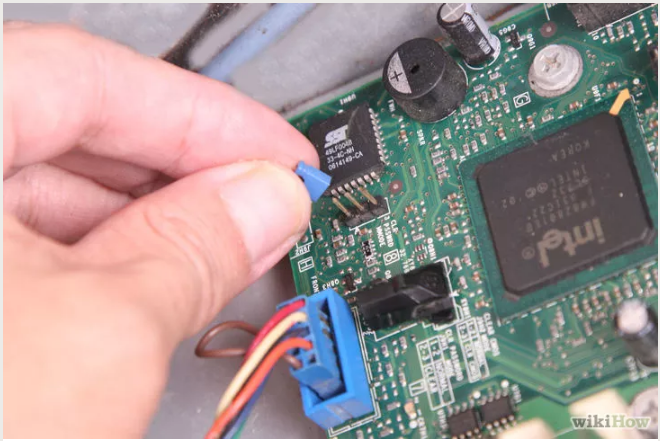
Encontre o jumper da CMOS. Localize o jumper de três pinos em sua placa-mãe que controla a BIOS. Ele geralmente pode ser encontrado próximo a bateria da CMOS. O jumper estará cobrindo dois dos três pinos.
  • O jumper pode estar rotulado como CLEAR, CLR, CLEAR CMOS, PSSWRD, ou outro rótulo. Veja a documentação da sua placa-mãe para encontrar o jumper correto.

4
Mova o jumper para os outros dois pinos. Por exemplo, se o jumper estava cobrindo o primeiro e o segundo pino, mova-o de forma que ele cubra o segundo e o terceiro pino. Certifique-se de puxar o jumper em linha reta, para não empenar os pinos.


5
Pressione o botão de ligar. Pressione e segure o botão de ligar do seu computador por 10-15 segundos (nada deve acontecer, porque ele está desligado da energia elétrica). Isso irá descarregar qualquer eletricidade armazenada nos capacitores. Isso fará sua BIOS resetar.


6
Retorne o jumper a sua posição original. Coloque o jumper de volta nos pinos em que ele originalmente estava. Isso permitirá que você acesse a BIOS quando ligar o computador. Feche o gabinete quando tiver terminado.


7
Ligue o cabo de força do computador. Ative a chave interruptora na parte do computador para a posição ON (I). Se tiver retirado o cabo da tomada, coloque de volta.


8
Ligue seu computador. Pressione o botão de ligar. Você precisará entrar na bios e reconfigurar todas as definições, incluindo hora, data e ordem de inicialização.


3-Removendo a bateria da CMOS


1
Desligue seu computador. Desligue seu computador a partir do sistema operacional. Localize uma chave interruptora na parte de trás do computador (se relevante), e troque-a da posição ON (I) para a posição OFF (O). Se não houver uma chave interruptora, desligue o computador da tomada.


2
Abra seu gabinete. Você precisará poder acessar a placa-mãe do computador. Tome muito cuidado ao trabalhar com as partes internas, já que a descarga eletro-estática pode destruir alguns componentes sensíveis. Certifique-se de estar aterrado antes de trabalhar com o interior do computador.
  • Para a maioria dos notebooks, você pode acessar a bateria da CMOS a partir do painel removível na parte inferior notebook. Se não houver um painel disponível, você provavelmente deverá abri-lo para poder encontrar a bateria.


3
Remova a bateria da CMOS. Ela normalmente fica próximo dos slots PCI, mas pode estar em localizações diferentes, dependendo do fabricante da placa-mãe. Ela pode estar escondida por placas de expansão e cabos. A bateria é normalmente uma bateria padrão de 3V, redonda e achatada, igual a de um relógio (CR2032).


4
Pressione o botão ligar. Pressone e segure o botão ligar em seu computador por cerca de 10-15 segundos (nada deve acontecer, porque ele está desligado da energia elétrica). Isso irá descarregar qualquer energia armazenada nos capacitores. Ao descarregar a energia, a memória CMOS irá resetar, resetando assim sua BIOS.


5
Reinsira a bateria da CMOS. Cuidadosamente reinsira a bateria CMOS de volta em seu local. Certifique-se de colocar a bateria na posição certa. O lado levemente menor deve estar virado para baixo.
  • Feche o gabinete depois de inserir a bateria.

6
Ligue o cabo de força do computador. Ative a chave interruptora na parte do computador para a posição ON (I). Se tiver retirado o cabo da tomada, coloque de volta.


7
Ligue seu computador. Pressione o botão de ligar. Você precisará entrar na bios e reconfigurar todas as definições, incluindo hora, data e ordem de inicialização.


dicas


  • Não se esqueça de configurar a BIOS depois deste processo. Sem qualquer configuração personalizada, a maioria dos sistemas ainda funcionará adequadamente com suas configurações padrão.

aviso

  • Aterre-se antes de lidar com os componentes dentro de um computador, para reduzir o risco da descarga eletro-estática danificá-lo.
Fonte: Wikihow


quinta-feira, 24 de novembro de 2016

Como reparar o erro 5 do windows do sped fiscal


Os passos, a seguir, servem para qualquer validador.

O instalador, apesar de ser um executável, é um arquivo compactado.

Basta descompactá-lo com WINRAR.

- Abra a pasta criada.

- Entre na pasta "Windows".

- Renomeie, ou apague, a pasta "jvmspecs".

- Execute o instalador contido na pasta.

Esses procedimentos foram seguidos para instalar ECD e ECF.

Espero que tenham o mesmo sucesso.

terça-feira, 8 de novembro de 2016

Como exportar e importar arquivos de e-mail e contatos do IncrediMail versão 2.5 Win 7, 8

Por favor, siga estes passos para fazer o backup manualmente os seus dados IncrediMail:


** 1. ** Sair da aplicação IncrediMail clicando com o botão direito no ícone na barra de tarefas do Windows e selecionando "Sair".

. ** 2 ** No Windows Explorer, navegue para o seguinte local: C: \ Users \ youruser \ AppData \ Local \ IM ** Nota: youruser se refere ao seu real do usuário do Windows **.

** 3. ** Copie a pasta "identidades" para o seu local de backup escolhido.


Para importar mais tarde, o backup, faça o seguinte:

1. Copie a pasta "identidades" do local de backup para o seu Desktop.

2. Abra IncrediMail, clique em Arquivo> Importar e Exportar> Importar mensagens.

3. Na janela pop-up, selecione 'IncrediMail' e clique em 'Next'.

4. Clique em "Selecionar Pasta" e navegue até a pasta "identidades" localizado em seu Desktop. Clique em 'Nex't.

5. Selecione a opção "Todas as pastas 'e certifique-se' Importar para uma nova pasta" opção está marcada. Clique em "Next".

6. Quando terminar, clique em "Finish".

Uma vez IncrediMail tem importado suas mensagens de e-mail, faça o seguinte para importar seus contatos do IncrediMail:

1. Na janela principal do IncrediMail, vá ao menu Arquivo> Importar e exportar> Importar contatos.

2. Na janela pop-up, selecione 'IncrediMail Address Book "e clique em" Next ".

3. Clique em "Selecionar Pasta" e navegue até a pasta "identidades" localizado em seu Desktop. Clique em "Next".

4. Quando terminar, clique em "Concluir".