Páginas

quarta-feira, 30 de novembro de 2016

Reparando o error 0164: Memory size decreased


Após formatada a máquina, no processo de inicialização ocorreu o erro 
0164. 
o modo no qual solucionamos esse problema é simples, basta apenas reiniciar a Bios do computador. abaixo seguem três maneiras de como resetar a Bios do computador.


3 FORMAS DE RESETAR A BIOS DO COMPUTADOR 

Você recentemente mudou o hardware do seu computador e precisa redefinir sua BIOS? Você não consegue acessar um computador que você comprou de segunda mão por conta de uma senha para a BIOS que você não conhece? Se for o caso, você precisará redefinir, resetar, sua BIOS para as configurações de fábrica. Dependendo do que você já tem acesso, você pode resetar a BIOS de dentro do seu próprio menu, resetar o jumper na placa-mãe, ou remover e reinserir a bateria da CMOS que liga a memória da BIOS.

1-Resetando de dentro da BIOS


1
Acesse sua BIOS. Ligue seu computador e pressione a tecla em seu teclado que dá acesso a BIOS. Ela é normalmente a tecla Del (delete). Sistemas de grandes fabricantes podem ter uma tecla de função, como F1, F2, ou F10.
  • Se você estiver usando o Window s8 com uma placa-mãe UEFI, você pode não ter acesso a tela tradicional da BIOS e em vez disso precisará usar o menu de Inicialização Avançada. Veja o Passo 4 deste guia para maiores detalhes.
  • Se você não puder acessar a BIOS porque não sabe a senha, ou se ela tiver sido corrompida, use um dos métodos a seguir desta seção.


2
Encontre a opção de redefinição de fábrica. A localização e a frase exata desta opção varia para cada BIOS. Normalmente deve se chamar "Redefinir Padrão", "Padrão de Fábrica", "Padrão de Configuração", ou algo semelhante. Essa opção pode estar localizada em uma das abas, ou listada próximo dos botões de navegação.
  • Escolha a opção ou pressione o botão para carregar os padrões de fábrica.
  • Se a BIOS não tiver esta opção, use um dos seguintes métodos nesta seção.

3
Salve suas mudanças e confirme a seleção se necessário. Isso, muitas vezes, será combinado com o processo de saída da BIOS. Seu computador irá inicializar automaticamente. Se você precisar mudar as configurações da BIOS assim que sua BIOS resetar, você pode precisar reiniciar o computador de novo e entrar na BIOS para modificá-la.


2-Resetando o Jumper


1
Desligue seu computador. Desligue seu computador a partir do sistema operacional. Localize uma chave interruptora na parte de trás do computador (se relevante), e troque-a da posição ON (I) para a posição OFF (O). Se não houver uma chave interruptora, desligue o computador da tomada.
  • Este método não funcionará em notebooks.

2
Abra seu gabinete. Você precisará poder acessar a placa-mãe do computador. Tome muito cuidado ao trabalhar com as partes internas, já que a descarga eletro-estática pode destruir alguns componentes sensíveis. Certifique-se de estar aterrado antes de trabalhar com o interior do computador.


3
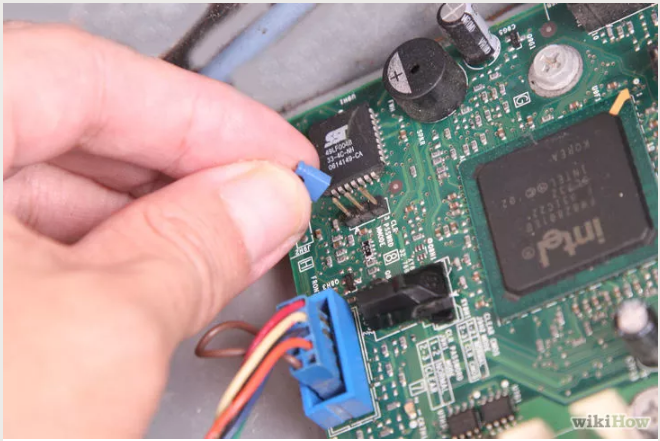
Encontre o jumper da CMOS. Localize o jumper de três pinos em sua placa-mãe que controla a BIOS. Ele geralmente pode ser encontrado próximo a bateria da CMOS. O jumper estará cobrindo dois dos três pinos.
  • O jumper pode estar rotulado como CLEAR, CLR, CLEAR CMOS, PSSWRD, ou outro rótulo. Veja a documentação da sua placa-mãe para encontrar o jumper correto.

4
Mova o jumper para os outros dois pinos. Por exemplo, se o jumper estava cobrindo o primeiro e o segundo pino, mova-o de forma que ele cubra o segundo e o terceiro pino. Certifique-se de puxar o jumper em linha reta, para não empenar os pinos.


5
Pressione o botão de ligar. Pressione e segure o botão de ligar do seu computador por 10-15 segundos (nada deve acontecer, porque ele está desligado da energia elétrica). Isso irá descarregar qualquer eletricidade armazenada nos capacitores. Isso fará sua BIOS resetar.


6
Retorne o jumper a sua posição original. Coloque o jumper de volta nos pinos em que ele originalmente estava. Isso permitirá que você acesse a BIOS quando ligar o computador. Feche o gabinete quando tiver terminado.


7
Ligue o cabo de força do computador. Ative a chave interruptora na parte do computador para a posição ON (I). Se tiver retirado o cabo da tomada, coloque de volta.


8
Ligue seu computador. Pressione o botão de ligar. Você precisará entrar na bios e reconfigurar todas as definições, incluindo hora, data e ordem de inicialização.


3-Removendo a bateria da CMOS


1
Desligue seu computador. Desligue seu computador a partir do sistema operacional. Localize uma chave interruptora na parte de trás do computador (se relevante), e troque-a da posição ON (I) para a posição OFF (O). Se não houver uma chave interruptora, desligue o computador da tomada.


2
Abra seu gabinete. Você precisará poder acessar a placa-mãe do computador. Tome muito cuidado ao trabalhar com as partes internas, já que a descarga eletro-estática pode destruir alguns componentes sensíveis. Certifique-se de estar aterrado antes de trabalhar com o interior do computador.
  • Para a maioria dos notebooks, você pode acessar a bateria da CMOS a partir do painel removível na parte inferior notebook. Se não houver um painel disponível, você provavelmente deverá abri-lo para poder encontrar a bateria.


3
Remova a bateria da CMOS. Ela normalmente fica próximo dos slots PCI, mas pode estar em localizações diferentes, dependendo do fabricante da placa-mãe. Ela pode estar escondida por placas de expansão e cabos. A bateria é normalmente uma bateria padrão de 3V, redonda e achatada, igual a de um relógio (CR2032).


4
Pressione o botão ligar. Pressone e segure o botão ligar em seu computador por cerca de 10-15 segundos (nada deve acontecer, porque ele está desligado da energia elétrica). Isso irá descarregar qualquer energia armazenada nos capacitores. Ao descarregar a energia, a memória CMOS irá resetar, resetando assim sua BIOS.


5
Reinsira a bateria da CMOS. Cuidadosamente reinsira a bateria CMOS de volta em seu local. Certifique-se de colocar a bateria na posição certa. O lado levemente menor deve estar virado para baixo.
  • Feche o gabinete depois de inserir a bateria.

6
Ligue o cabo de força do computador. Ative a chave interruptora na parte do computador para a posição ON (I). Se tiver retirado o cabo da tomada, coloque de volta.


7
Ligue seu computador. Pressione o botão de ligar. Você precisará entrar na bios e reconfigurar todas as definições, incluindo hora, data e ordem de inicialização.


dicas


  • Não se esqueça de configurar a BIOS depois deste processo. Sem qualquer configuração personalizada, a maioria dos sistemas ainda funcionará adequadamente com suas configurações padrão.

aviso

  • Aterre-se antes de lidar com os componentes dentro de um computador, para reduzir o risco da descarga eletro-estática danificá-lo.
Fonte: Wikihow


quinta-feira, 24 de novembro de 2016

Como reparar o erro 5 do windows do sped fiscal


Os passos, a seguir, servem para qualquer validador.

O instalador, apesar de ser um executável, é um arquivo compactado.

Basta descompactá-lo com WINRAR.

- Abra a pasta criada.

- Entre na pasta "Windows".

- Renomeie, ou apague, a pasta "jvmspecs".

- Execute o instalador contido na pasta.

Esses procedimentos foram seguidos para instalar ECD e ECF.

Espero que tenham o mesmo sucesso.

terça-feira, 8 de novembro de 2016

Como exportar e importar arquivos de e-mail e contatos do IncrediMail versão 2.5 Win 7, 8

Por favor, siga estes passos para fazer o backup manualmente os seus dados IncrediMail:


** 1. ** Sair da aplicação IncrediMail clicando com o botão direito no ícone na barra de tarefas do Windows e selecionando "Sair".

. ** 2 ** No Windows Explorer, navegue para o seguinte local: C: \ Users \ youruser \ AppData \ Local \ IM ** Nota: youruser se refere ao seu real do usuário do Windows **.

** 3. ** Copie a pasta "identidades" para o seu local de backup escolhido.


Para importar mais tarde, o backup, faça o seguinte:

1. Copie a pasta "identidades" do local de backup para o seu Desktop.

2. Abra IncrediMail, clique em Arquivo> Importar e Exportar> Importar mensagens.

3. Na janela pop-up, selecione 'IncrediMail' e clique em 'Next'.

4. Clique em "Selecionar Pasta" e navegue até a pasta "identidades" localizado em seu Desktop. Clique em 'Nex't.

5. Selecione a opção "Todas as pastas 'e certifique-se' Importar para uma nova pasta" opção está marcada. Clique em "Next".

6. Quando terminar, clique em "Finish".

Uma vez IncrediMail tem importado suas mensagens de e-mail, faça o seguinte para importar seus contatos do IncrediMail:

1. Na janela principal do IncrediMail, vá ao menu Arquivo> Importar e exportar> Importar contatos.

2. Na janela pop-up, selecione 'IncrediMail Address Book "e clique em" Next ".

3. Clique em "Selecionar Pasta" e navegue até a pasta "identidades" localizado em seu Desktop. Clique em "Next".

4. Quando terminar, clique em "Concluir".


terça-feira, 18 de outubro de 2016

Como Configurar o computador no site do MTE

1 – O seu computador deve ter as seguintes configurações:

1.1 Windows versão 7
Observação: O CNES não suporta o Windows 10.
1.2 Internet Explore versão 7, 8, 9 ou versão 11.
1.3 O Java versão 1.8.0_91 (Não atualize o Java). 32Bits
Segue o link para download do Java offline:
https://www.itechtics.com/download-java-8-update-91-offline-installers/
- Caso sua máquina seja 64 bits mesmo assim o Java deve ser o de 32 bits.

Observação: Ao Acessar o CNES inative temporariamente o anti vírus, se for o caso,
instalado na sua máquina.

2. Java deve ter a seguinte configuração:
2.1 Click em painel de controle
2.2 Click em Java
2.3 Será mostrado o painel abaixo


2.4 Click na aba SEGURANÇA


2.5 Click na aba EXIBIR


2.6 No Java de sua máquina deverá ter instalado somente o Java 1.8.0_91. ATENÇÃO,
caso exista outra versão, por favor, desinstale-a (Via desinstalador do painel de
controle). Deverá ficar apenas uma única versão (Versão 1.8.0_91).


2.7 – Em seguida click na aba SEGURANÇA (Painel de Controle Java) e veja se os
sites repositório e www3 (conforme abaixo) estão incluídos na lista de exceções de
sites.
Adicionando os seguintes sites: http://www3.mte.gov.br   /   http://repositorio.mte.gov.br


3. O Internet Explore 8/11 deve ter a seguinte configuração:
3.1 Vá até a aba ferramentas do internet Explore e click em opções de Internet


3.2 Click na aba SEGURANÇA


3.3 Click na opção Nível Personalizado


3.4 Vá até a opção MISCELÂNEA – Acessar fontes de dados entre domínios - e
marque a opção HABILITAR.


3.5 Click em OK
3.6 – Vá novamente até a aba ferramentas do internet Explore e click em Configurações
no modo de exibição de compatibilidade:


3.7 Adicione o sites mte.gov.br e trabalho.gov.br


3.8 Click em FECHAR.


segunda-feira, 6 de junho de 2016

HP LASER JET 200 NÃO CONSEGUE SCANEANDO


AO REINSTALAR OS DRIVERS DE IMPRESSORA, APRESENTAVA UM ERRO QUANDO CHEGAVA AOS 99%.


1 - DESATIVE O ANTIVÍRUS E O FIREWALL
2 - DESCONECTE A INTERNET

3 - INSTALE OS DRIVERS COM O PROGRAMA DOCTOR SCAN
4 - REINICIALIZE O COMPUTADOR

quinta-feira, 12 de maio de 2016

Como corrigir o erro que encerra o Internet Explorer inesperadamente

Internet Explorer, apesar de ter melhorado bastante nas últimas versões, ainda é um pouco instável. Caso seja usuário padrão do navegador da Microsoft e está enfrentando travamentos ou encerramentos inesperados, confira as dicas que preparamos. Em dez passos, mostraremos como configurar e resolver diversos problemas no navegador do Windows. Certamente um deles poderá ajudar em caso de pane.


Apague os arquivos temporários
Passo 1. O Internet Explorer pode estar tentando carregar algum arquivo corrompido e, por esse motivo, travando. Se essa for a causa do problema, basta apagar os arquivos temporários do IE. Para isso, acesse o menu do navegador e clique em “Opções da Internet”. Feito isso, clique em “Excluir…”, mantenha a opção “Arquivos de Internet Temporários e Arquivos de site” ativada e pressione “Excluir”;


Desative a depuração
Passo 2. A depuração de script é um recurso para desenvolvedores analisem códigos de websites e pode causar alguns efeitos colaterais, como travamentos. Para desativar a depuração, volte às configurações do IE, abra a guia “Avançadas” e marque as opções “Desativar depuração de scrip (Internet Explorer)” e “Desativar depuração de scrip (outros)”;

Execute uma verificação antispyware e antivírus
Passo 3. Outra causa comum de travamentos do Internet Explorer é a contaminação por spywares e malwares. Para saber se esse é o seu caso, execute uma verificação completa usando um software de proteção. Dentre eles, recomendamos os gratuitos Malwarebytes Anti-Malware eSpybot
Você também pode usar o CCleaner para limpar o computador e o HijackThis para verificar e eliminar entradas suspeitas do registro do Windows;

Desative os programas que iniciam com o Windows
Passo 4. Sem o consentimento do usuário, alguns programas são carregados automaticamente quando o Windows inicia e um deles pode estar causando alguma incompatibilidade com o IE. 
Se esse for o caso, desative os programas que iniciam com o Windows. No Windows 7, você pode fazer isso pressionando “WinKey + R” e entrando com o comando “msconfig” (sem aspas). No utilitário, abra a guia “Inicialização”, desmarque os programas e pressione “OK”. No Windows 8 o procedimento é um pouco diferente;


Faça uma restauração do sistema
Passo 5. Se o problema começou após a instalação de uma atualização do Windows, fazer uma restauração do sistema pode resolver. O Windows Update cria automaticamente um ponto de restauração antes de instalar as atualizações. Confira como fazer uma restauração do sistema;
Conexão Wi-Fi não carrega imagens? Veja como resolver no Fórum do TechTudo.

Verifique por arquivos corrompidos
Passo 6. O Windows pode ter corrompido algum arquivo durante um desligamento inesperado e essa pode ser a causa do problema. Para verificar a integridade dos arquivos do sistema, abra o “Promt de Comandos” – pressione “WinKey + R” e digite “cmd” – e entre com o comando “sfc /scannow” (sem as aspas);

Registre as DLLs do Internet Explorer
Passo 7. Por algum motivo, pode acontecer de um arquivo DLL do Internet Explorer não estar registrado no sistema. Se esse for o caso, acesse o “Prompt de Comandos” e entre com os comandos abaixo (um por vez) – pressione “Enter” ao fim de cada linha e entre com o próximo comando;


regsvr32 softpub.dll
regsvr32 wintrust.dll
regsvr32 initpki.dll
regsvr32 dssenh.dll
regsvr32 rsaenh.dll
regsvr32 gpkcsp.dll
regsvr32 sccbase.dll
regsvr32 slbcsp.dll
regsvr32 cryptdlg.dll

Desative as extensões de terceiros
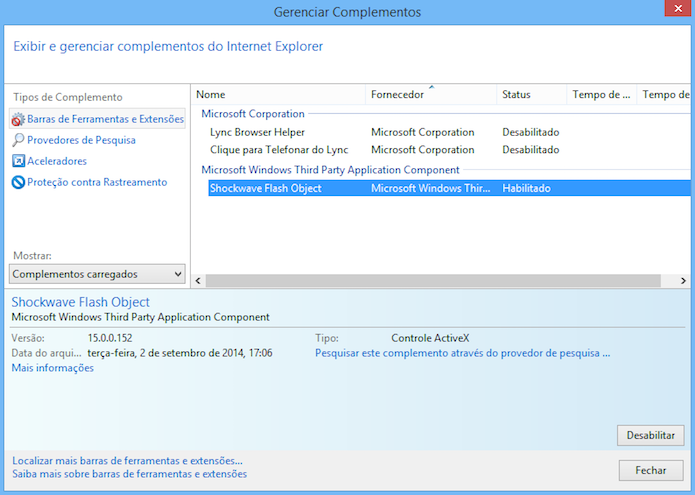
Passo 8. O Internet Explorer suporta complementos e alguns aplicativos instalam extensões sem o usuário saber. Para verificar as extensões instaladas e desativá-las, acesse o menu do IE e clique em “Gerenciar Complementos”. Por fim, selecione a extensão e clique em “Desabilitar”, no canto inferior direito da janela. Confira o tutorial detalhado;


Desative a renderização pela GPU
Passo 9. O Internet Explorer aproveita o processador da placa de vídeo (GPU) para renderizar páginas mais rapidamente. Entretanto, nem todas as GPUs são compatíveis e isso pode causar problemas de lentidão ou travamento do IE. 
Para desativar o recurso, acesse as configurações do navegador e abra a guia “Avançadas”. Por fim, marque a opção “Usar renderização de software, em vez de renderização de GPU”, pressione “OK” e reinicie o IE;

Redefina as configurações
Passo 10. Se até agora nada resolveu, resta restaurar as configurações de fábrica do Internet Explorer. Para isso, abra as opções do IE e, na guia “Avançadas”, clique em “Redefinir…”, marque a opção “Excluir configurações pessoais” e clique em “Redefinir”. Por fim, reinicie o navegador.
Pronto! Seguindo essas dicas, é provável que o Internet Explorer volte a funcionar normalmente.